
你是不是也有过这样的烦恼:手里拿着一段精彩视频,却不知道怎么方便地分享给朋友?别急,今天就来教你怎么把视频转换成链接,让你的视频瞬间变得“触手可及”!?
一、选择合适的工具
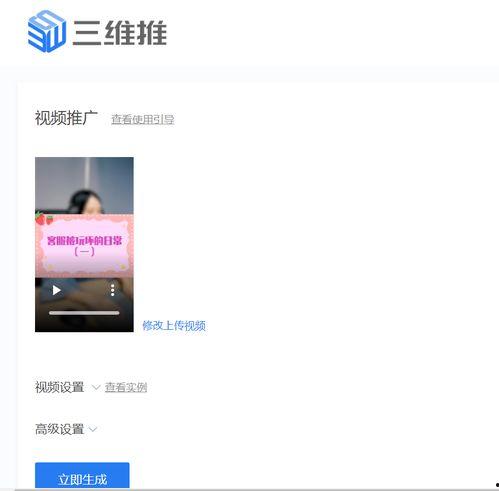
首先,你得有个好帮手——视频转换工具。市面上有很多这样的工具,但不是每个都能让你满意。以下是一些受欢迎的选择:
1. 在线转换工具:比如Smallpdf、Convertio等,操作简单,无需下载软件。
2. 桌面软件:如Adobe Premiere Pro、Final Cut Pro等,功能强大,适合有一定视频编辑基础的朋友。
3. 手机应用:比如InShot、Quik等,方便快捷,随时随地都能转换。
二、在线转换工具的使用方法
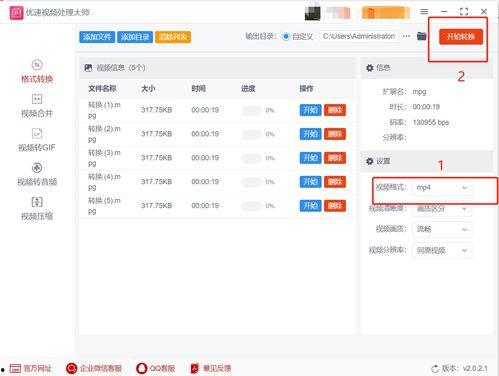
以Smallpdf为例,教你如何在线把视频转换成
1. 打开Smallpdf网站:在浏览器中输入“Smallpdf”,找到官网并打开。
2. 选择视频转换功能:在首页找到“视频转换”选项,点击进入。
3. 上传视频:点击“选择文件”按钮,选择你想要转换的视频文件。
4. 选择输出格式:在“输出格式”下拉菜单中选择“链接”。
5. 开始转换:点击“转换”按钮,等待转换完成。
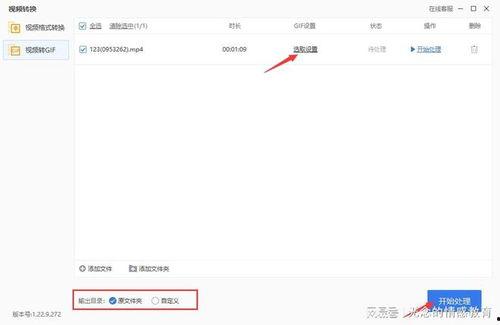
6. 获取转换完成后,你会看到一个链接,复制这个链接就可以分享给你的朋友了。
三、桌面软件的使用方法
以Adobe Premiere Pro为例,教你如何使用桌面软件把视频转换成
1. 打开Premiere Pro:下载并安装Adobe Premiere Pro,打开软件。
2. 导入视频:点击“文件”菜单,选择“导入”,找到你的视频文件并导入。
3. 编辑视频(可选):根据需要,你可以对视频进行剪辑、添加特效等编辑操作。
4. 导出视频:点击“文件”菜单,选择“导出”,然后选择“媒体”。
5. 设置导出选项:在“导出设置”窗口中,选择“格式”为“WebM”,然后点击“导出”。
6. 复制导出完成后,你会得到一个视频文件,将其上传到云盘或视频平台,获取分享链接。
四、手机应用的使用方法
以InShot为例,教你如何使用手机应用把视频转换成
1. 打开InShot:下载并安装InShot,打开应用。
2. 导入视频:点击“相册”,选择你想要转换的视频文件。
3. 编辑视频(可选):根据需要,你可以对视频进行剪辑、添加音乐、特效等编辑操作。
4. 导出视频:点击右上角的“导出”按钮,选择“保存到相册”或“上传到社交媒体”。
5. 获取如果你选择上传到社交媒体,可以直接分享链接;如果你选择保存到相册,可以将其分享到微信、微博等社交平台,获取分享链接。
五、注意事项
1. 版权问题:在转换和分享视频时,请确保你有权使用该视频,避免侵犯他人版权。
2. 视频质量:选择合适的转换工具和格式,以保证视频质量。
3. 隐私保护:在分享视频链接时,注意保护个人隐私,避免泄露敏感信息。
现在,你学会如何把视频转换成链接了吗?快去试试吧,让你的视频瞬间变得“触手可及”!